
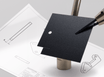
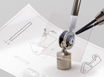
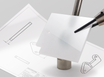
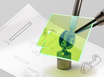
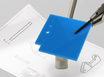
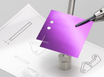
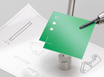
Beachten Sie die Zeichnungsregeln, damit Ihre Zeichnung von der Website richtig gelesen wird.
Ziehungsregeln
Was benötige ich?
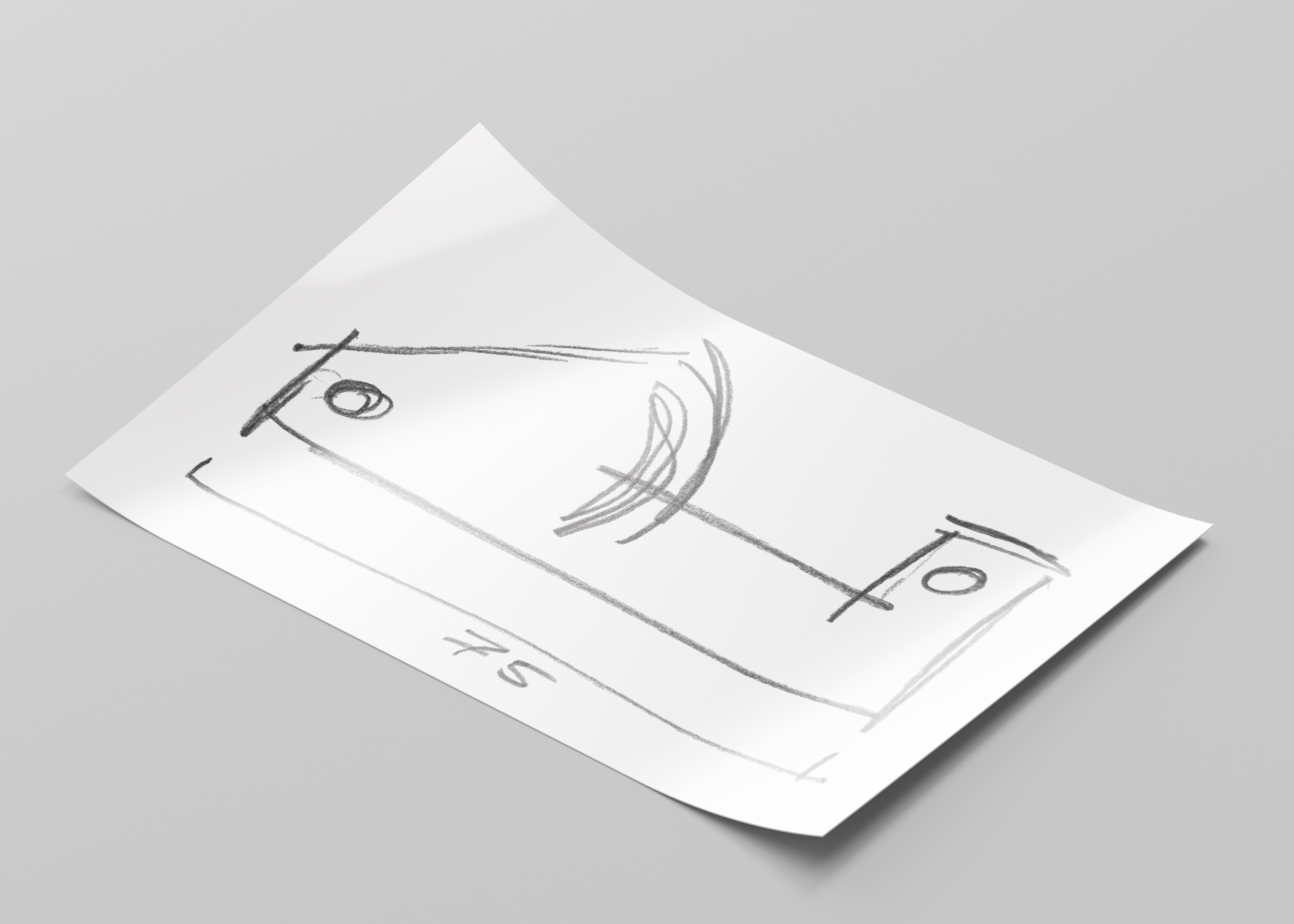
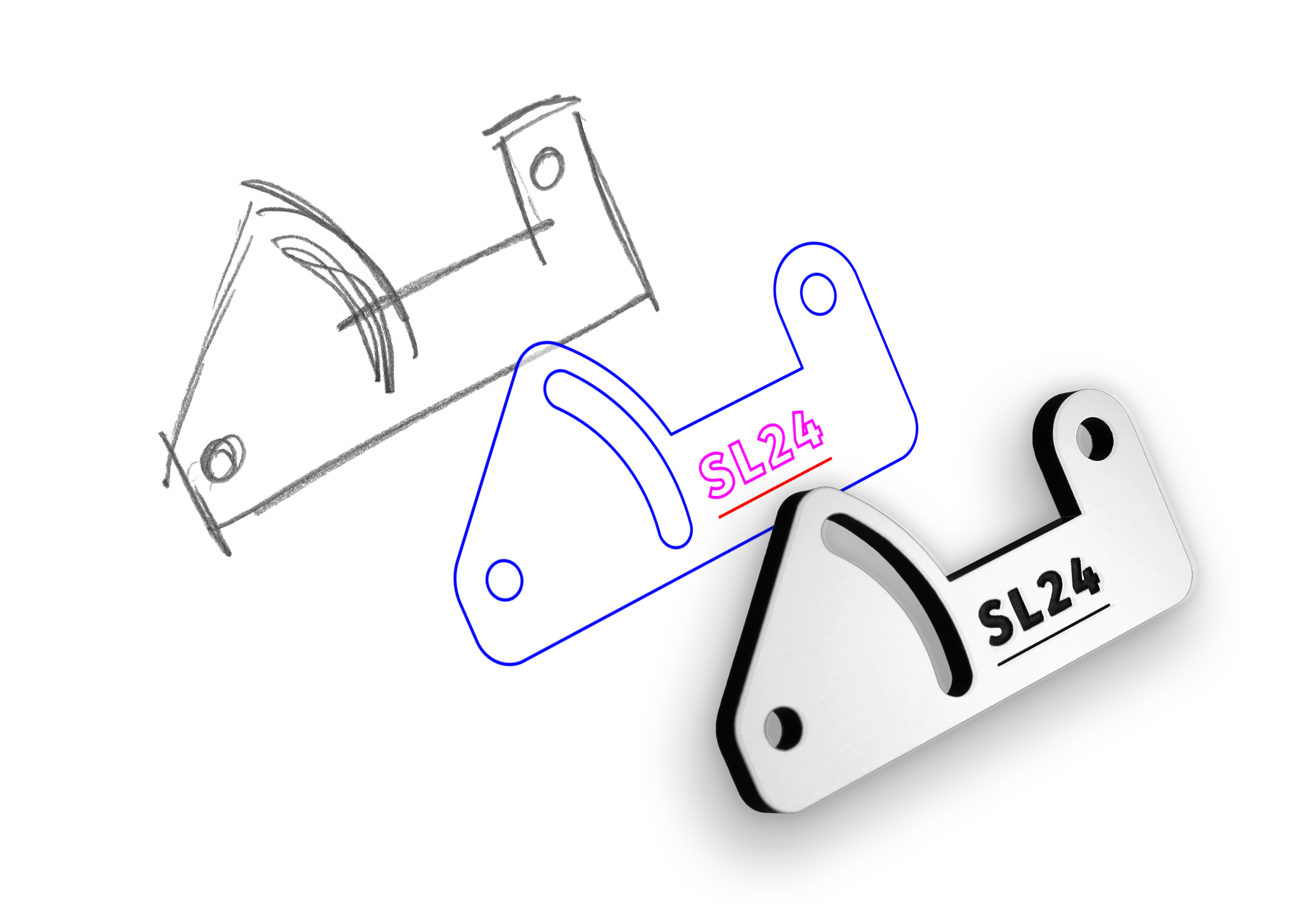
Für das Laserschneiden benötigen Sie ein Vektorzeichnung das ist eine digitale Zeichnung, die aus Linien besteht. Sie können dafür Programme wie Adobe Illustrator, AutoCad und Rhinoceros verwenden. Arbeiten Sie nach unseren Zeichenregeln, damit Ihre Zeichnung richtig gelesen wird.
Layout der Zeichnung
Formatieren Sie Ihre Zeichnung nach den untenstehenden Regeln, um sie direkt zu bestellen. Sie können dafür fast jedes Vektorbearbeitungsprogramm verwenden.
Dateitypen
DWG, DXF, AI, PDF
Maßstab
1:1
Einheit
Millimeter
Maximale Abmessung
2400 x 1200 mm
Umrisse
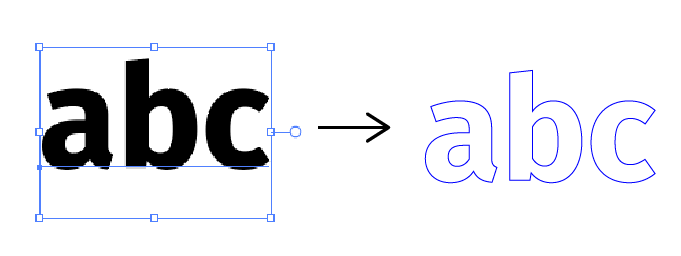
Setzen Sie Text und Mosaiks in Umrisse umzuwandeln
Dateien bereinigen
Keine Größenmarkierungen, Rahmen, Mittellinien usw.
Ebenenname und Linienfarbe
Wie unten beschrieben
Ebenen und Farben
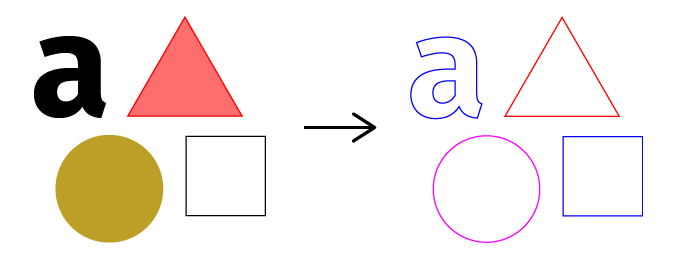
Verwenden Sie den richtigen Ebenennamen und die richtige Linienfarbe für das Laserschneiden oder -gravieren.
Die Vorschau im Uploader zeigt, wie Ihre Zeichnung geladen wirdwir produzieren, was die Vorschau zeigt.
| Farbe | Name der Ebene | Ebene Typ | |
|---|---|---|---|
| Schnitt | Blau (rgb 0,0,255) | schneiden | Linien, Polylinien, Kurven, Splines |
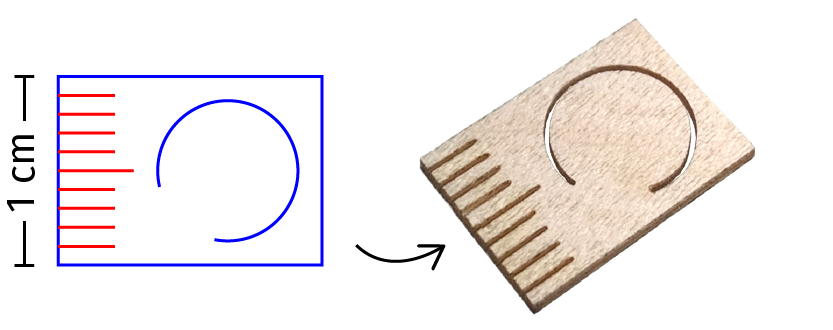
| Liniengravur | Rot (rgb 255,0,0) | Liniengravur | Linien, Polylinien, Kurven, Splines |
| Ebenengravur | Magenta (rgb 255,0,255) | Flächengravur | geschlossen Linien, Polylinien, Kurven und Splines |
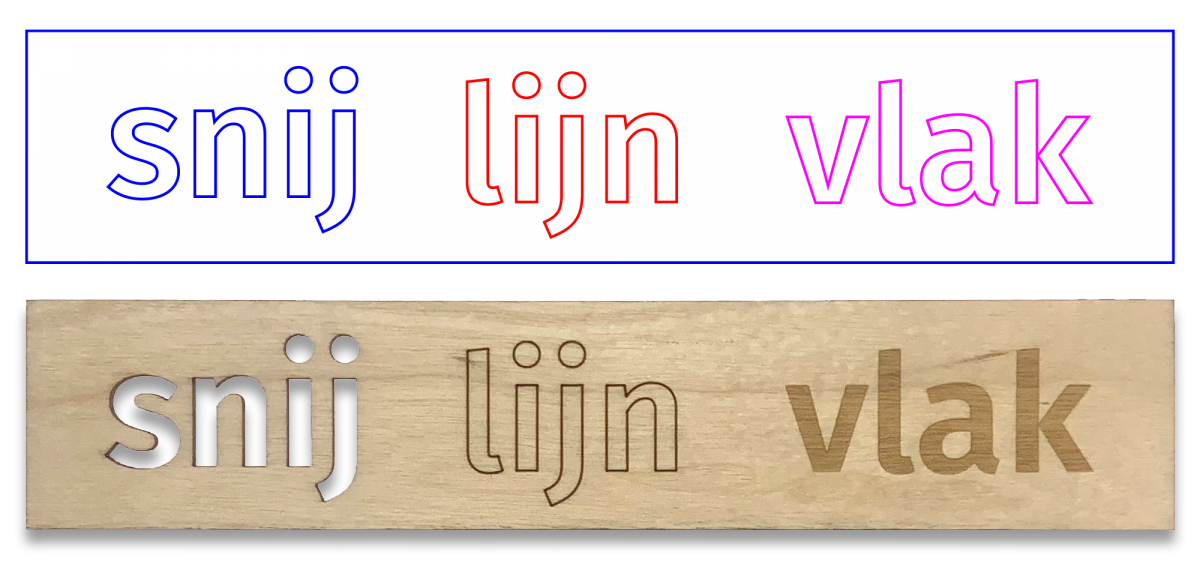
Siehe auch das Tutorial Wie mache ich eine Gravur?
Tipps zum Zeichnen
Textelemente in Vektorlinien umwandeln
Konvertieren von Formen in Linien gemäß den Zeichnungsregeln
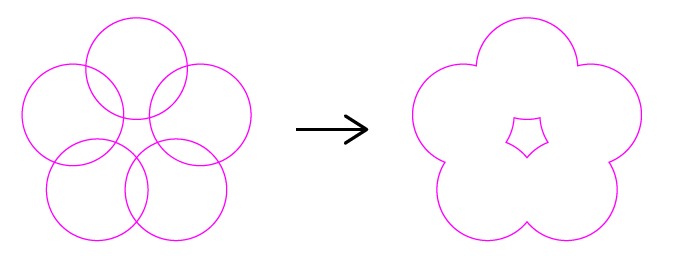
Überlappende Tessellationen in Formen umwandeln
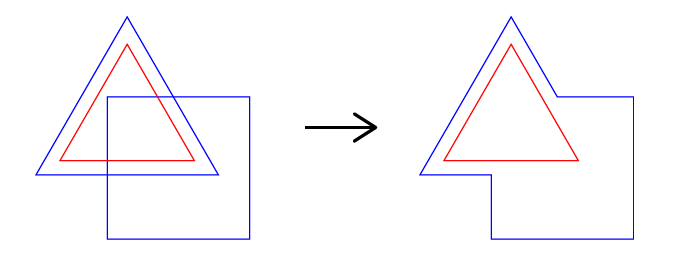
Überlappende Schnittlinien zusammenführen
Einen Rahmen um Gravuren zeichnen, um sie hochzuladen
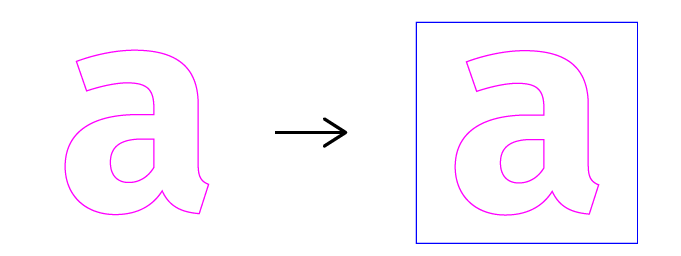
Würfe
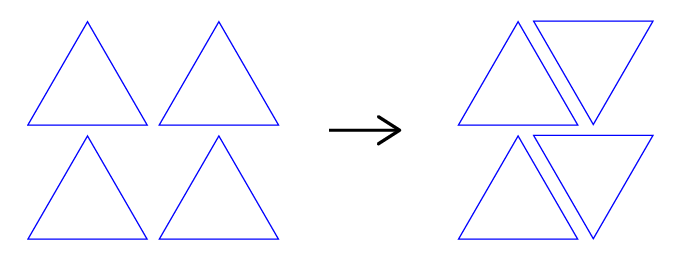
Wenn Sie verschiedene Teile desselben Materials benötigen, können Sie diese in einer Zeichnung kombinieren (Nester). Lesen Sie hier, wie Nester funktionieren
Schnittbreite
Die Schnittbreite des Laserstrahls bzw. der Schnittverlust liegt je nach Material zwischen 0,15 und 0,2 mm.
Wenn Sie eine Linie zeichnen, verschwindet auf beiden Seiten die Hälfte der Schnittbreite.
Ein Beispiel mit einer Schnittbreite von 0,2 mm:
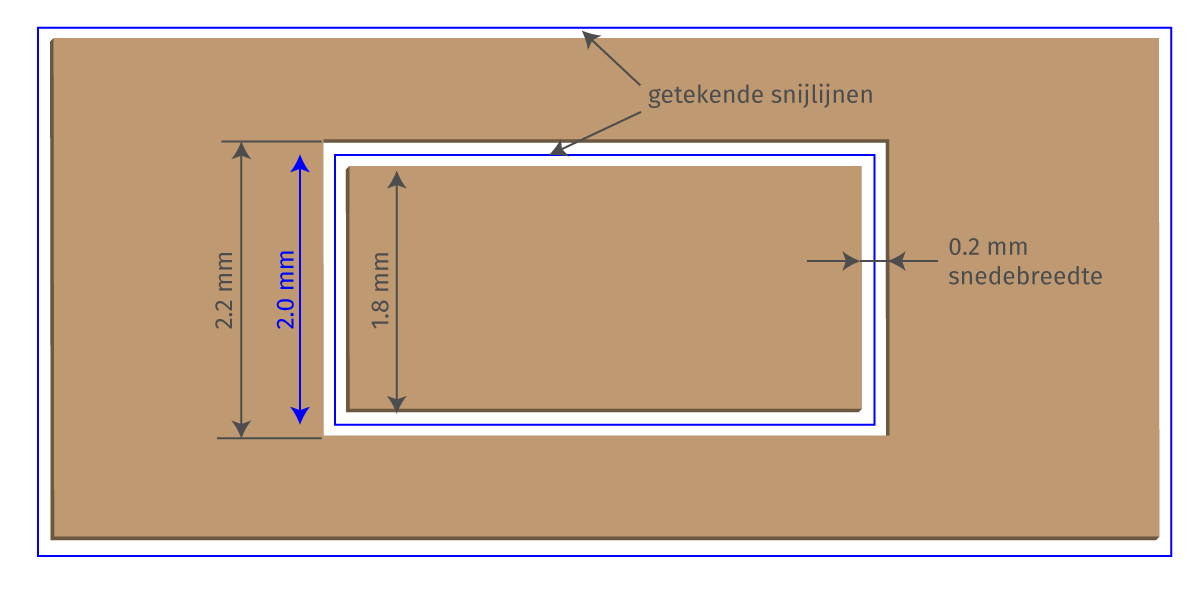
Sie können die Schnittbreite in Ihrer Zeichnung ausgleichen. Dies ist z. B. notwendig, um eng anliegende Verbindungen herzustellen.
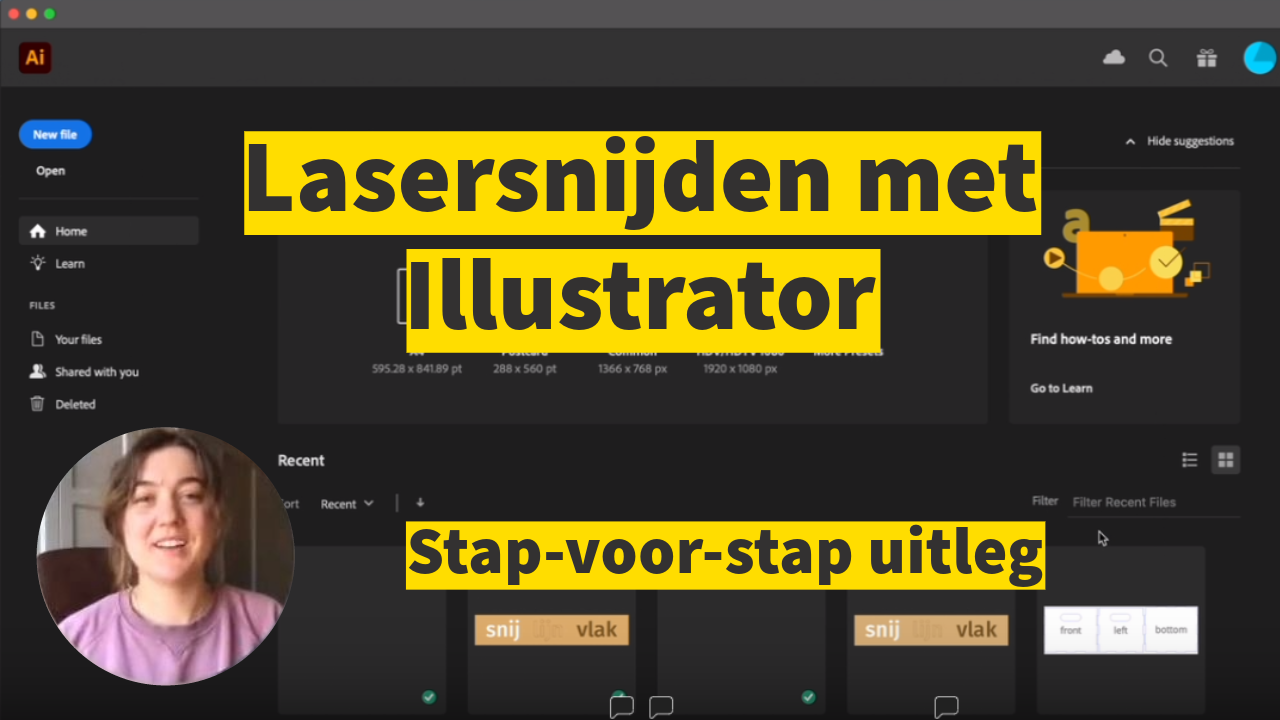
Video
Software und Schablonen
Es ist nicht notwendig, eine Vorlage zu verwenden, aber es wird Ihnen helfen, schnell loszulegen.
Autocad
Exportieren nach .dwg 2004 natürlich
Herunterladen Vorlage für das Laserschneiden in Autocad.
Rhinoceros
Exportieren Sie nach .dxf 2004 natural
SolidWorks
Exportieren Sie nach .dxf
Sehen Sie sich unser Tutorial zum Erstellen von Zeichnungen in SolidWorks an.

Onshape
Exportieren Sie nach .pdf (Zeichnungen) oder .dxf (Teile)
Sehen Sie sich unser Tutorial zum Erstellen von Zeichnungen in Onshape an.
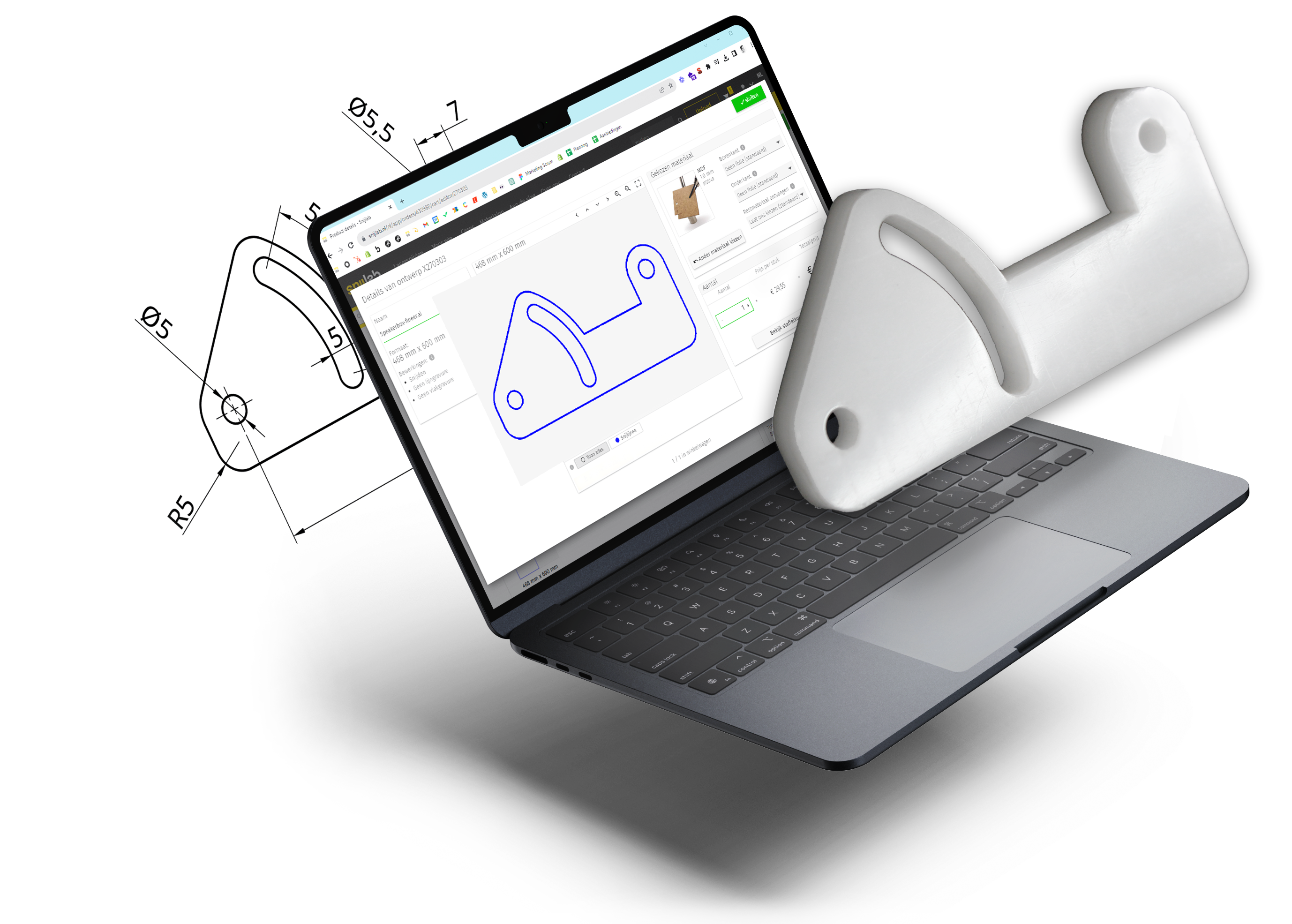
Wie erstelle ich einen Entwurf für das Laserschneiden?
Beginnen Sie hier, wenn Sie wissen möchten, wie Sie ein Design für das Laserschneiden erstellen. Wir geben Ihnen Tipps und einen Überblick über unsere Tutorials.
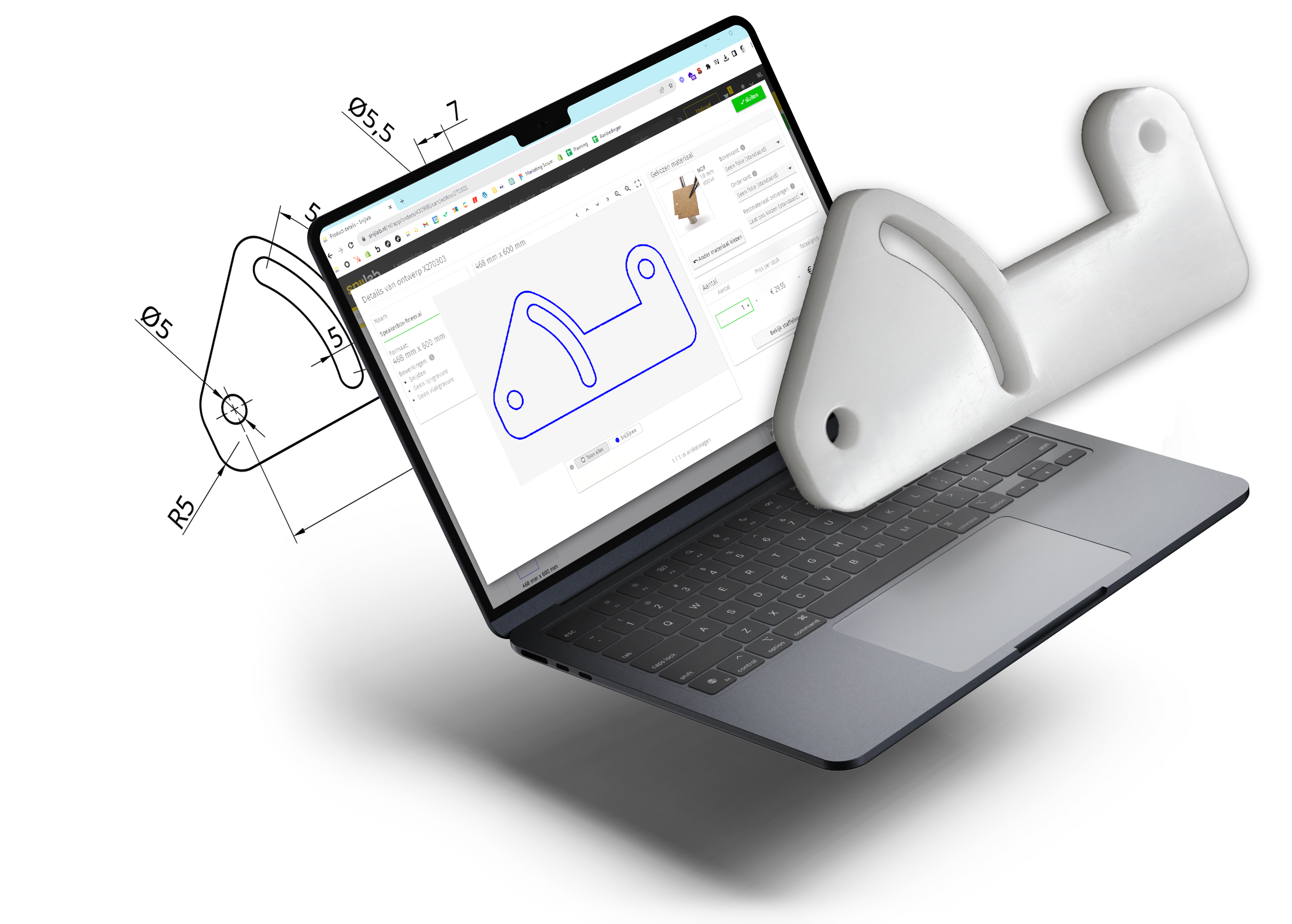
24/7 Sofortangebot für Laserzuschnitte
Starten Sie noch heute Ihr Projekt
- Entwurf erstellen gemäßden Richtlinien für Zeichnungsdateien.
- Zeichnung hochladen auf account.snijlab.nl.
- Bauteile pünktlich zum gewählten Liefertermin erhalten.
Wie genau Sie Laserteile individuell bei uns fertigen lassen können, erfahren Sie unter So funktioniert’s. Möchten Sie sich erst beraten lassen? Unser Kundenservice ist gerne für Sie da!
Kostenloses Kundenkonto erstellen