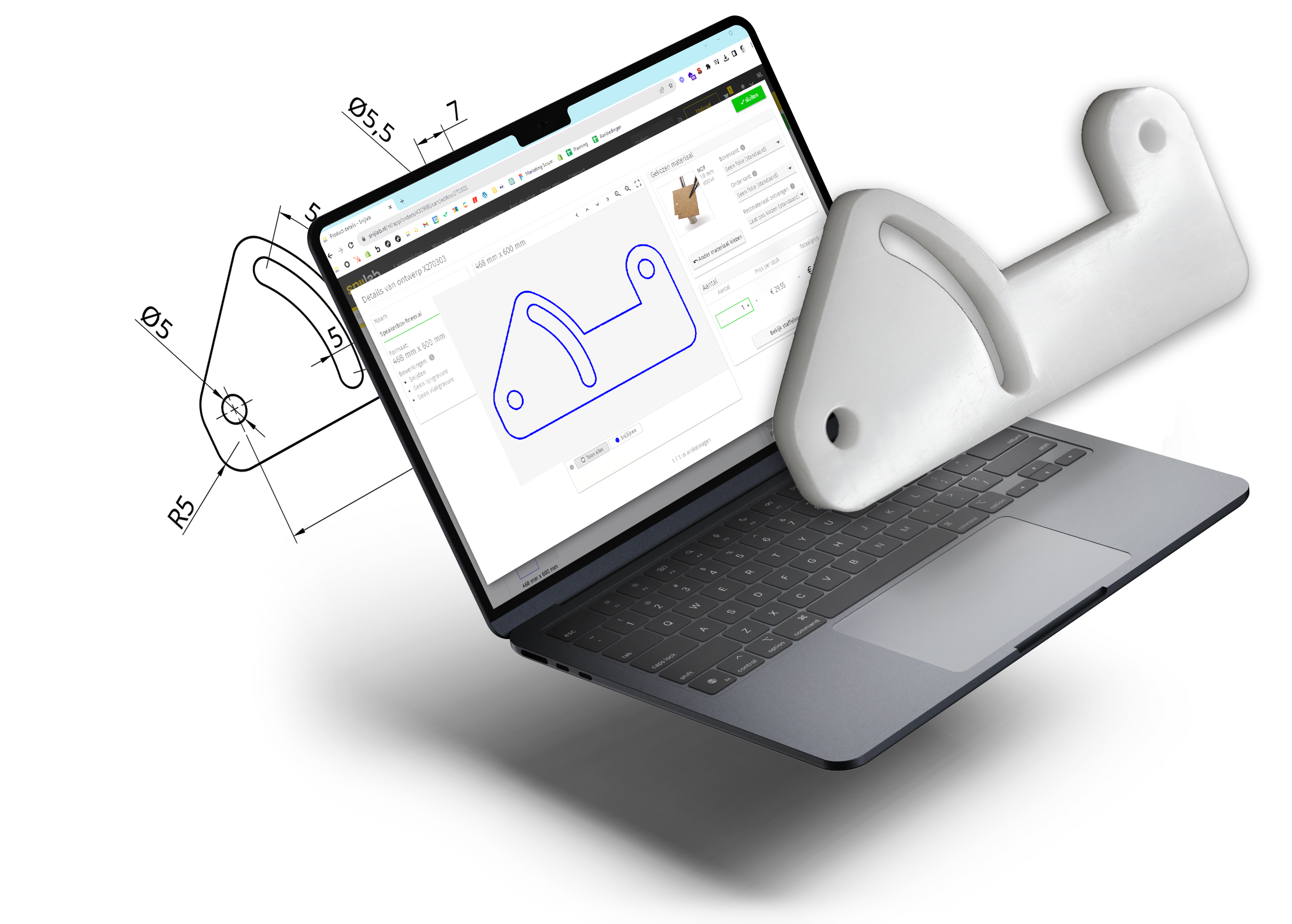

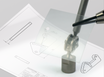
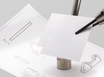
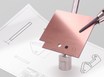
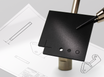
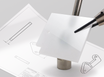
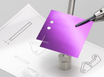
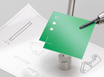
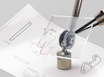
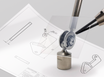
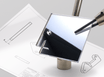
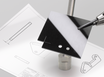
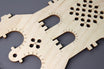
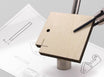
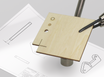
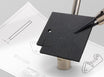
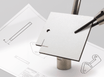
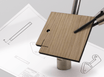
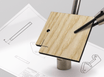
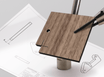
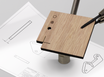
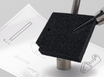
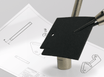
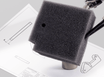
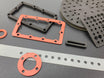
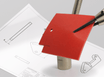
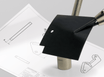

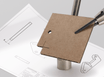
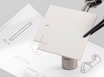
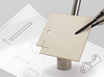
Nach dem Hochladen Ihrer Vektordatei gelangen Sie bei Snijlab in den Produkt-Editor. Dort wählen Sie Ihr Material aus, sehen sich Ihr Bauteil an und erhalten sofort ein Sofort-Angebot. Dies ist der letzte Moment, um zu überprüfen, ob alles korrekt ist, bevor Sie bestellen. Genau aus diesem Grund hat unser Entwicklungsteam den Editor umfassend überarbeitet.
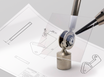
Mit einem größeren Canvas und einer Vollbildansicht sehen Sie genau, wie Ihr Bauteil aussieht, ob kleine Details den Laserschnitt überleben und ob Ihre Vektordatei technisch korrekt ist – noch bevor Sie bestellen.
Das passende Material schneller finden

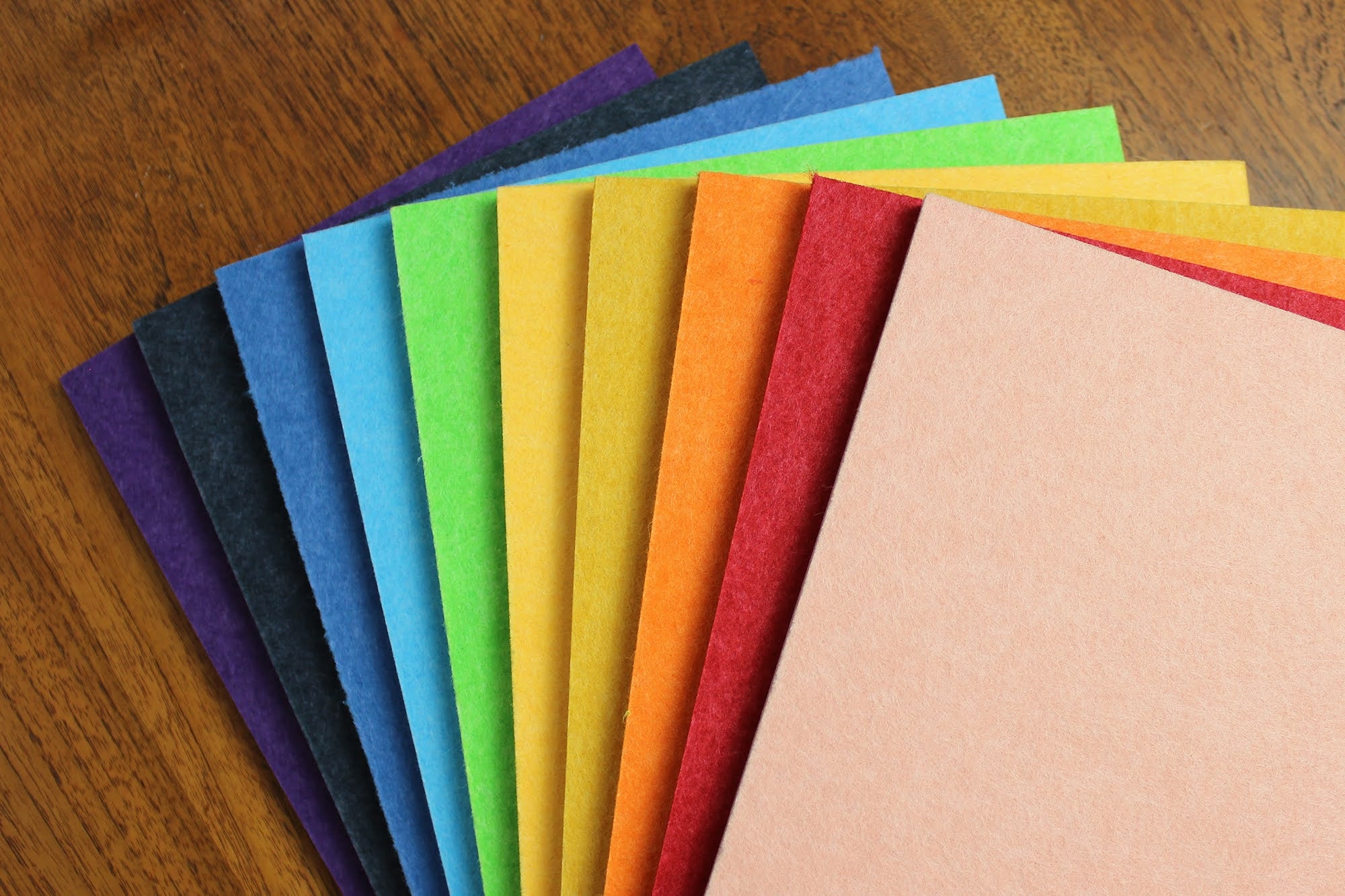
Neben den neuen Vorschauen haben wir auch die Materialsuche angepasst. Mit 192 Materialien auf Lager, aufgeteilt in 45 Materialfamilien, ist die Suche nach dem passenden Material nicht immer einfach. Deshalb filtern Sie die Liste nun nach Kategorie, Materialstärke, Farbe und Freitext.
Die Kategorien werden spezifischer, je weiter Sie filtern. Zum Beispiel beginnen Sie bei Hartkunststoffen, wählen dann Acrylglas und anschließend die spezifische Materialfamilie aus. Die Anzahl der verfügbaren Materialien wird während des Filterns ständig aktualisiert, sodass Sie immer sehen, wie viele Optionen noch übrig sind.
Die Materialauswahl berücksichtigt zudem Ihre Vektordatei: Materialien, auf die Ihr Bauteil nicht passt, werden standardmäßig ausgeblendet. Hat Ihr Bauteil zum Beispiel eine Abmessung von 299 × 300 mm? Dann sehen Sie nur Materialien, auf die dies passt – in diesem Fall 163 von 192.
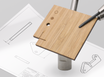
3D-Vorschau: Sehen Sie Ihr Bauteil im gewählten Material
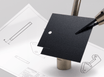
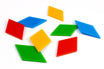
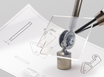
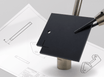
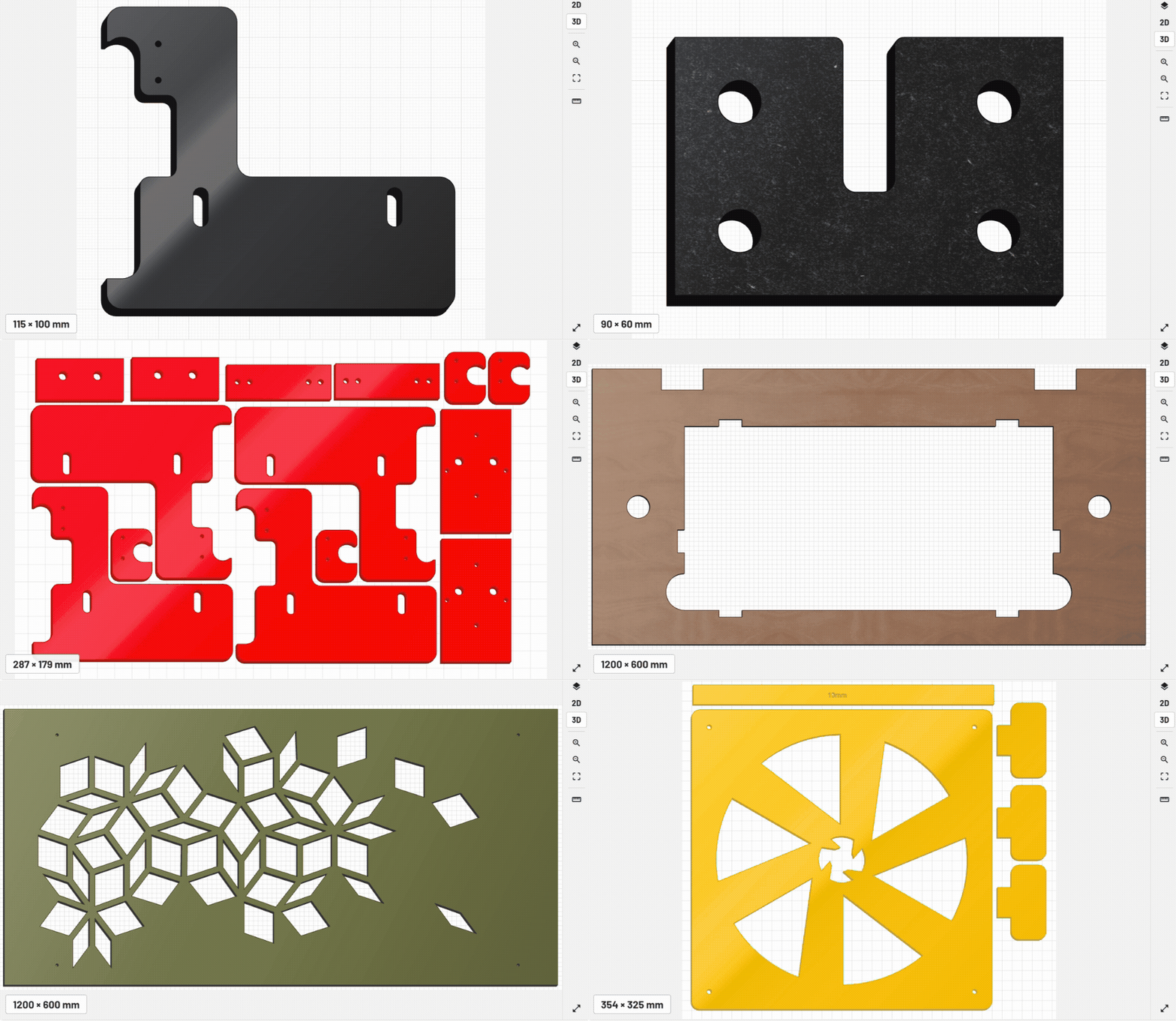
Die 3D-Vorschau zeigt Ihr Bauteil, wie Sie es nach dem Laserschneiden ungefähr erwarten können, im von Ihnen ausgewählten Material; einschließlich der echten Farbe und Oberflächenstruktur. Auch Gravuren werden in der Farbe dargestellt, in der sie tatsächlich aus dem Material entstehen.
Möchten Sie auch das Restmaterial behalten? Dann schalten Sie diese Option in der Vorschau ein oder aus. Die Darstellung passt sich sofort an: Innenformen und das umgebende Plattenmaterial erscheinen oder verschwinden genau so, wie Sie sie letztendlich erhalten. So sehen Sie vorab genau, was Sie bestellen.
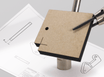
2D-Vorschau: Kontrollieren Sie kleine Details


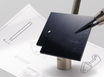
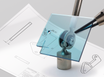
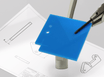
Die 2D-Vorschau berücksichtigt nun die tatsächliche Schnittbreite des Lasers. Das ist besonders nützlich bei kleinen Details: ein schmales Materialstück zwischen zwei Löchern, eine dünne Lippe oder eine feine Gravurlinie kann auf Ihrem Bildschirm gut aussehen, aber in Wirklichkeit zu klein sein, um präzise geschnitten zu werden.
Da die Vorschau die Linien im Maßstab des tatsächlichen Laserstrahls anzeigt, sehen Sie auf einen Blick, welche Details den Schnitt wahrscheinlich überleben und welche nicht.
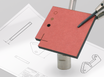
Technische Vorschau: Sehen Sie, was in Ihrer Vektordatei geschieht

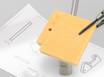
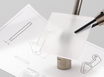
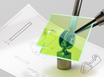
Die technische Vorschau ist weiterhin verfügbar, aber mit aktivierten erweiterten Ebenen erhält jeder Konturtyp eine eigene Farbe, sodass Sie unterscheiden können zwischen:
- Geschlossene Konturen
- Offene Konturen
- Offene Linienenden
- Geteilte Schnittlinien zwischen angrenzenden Bauteilen
Offene Linienenden sind ein häufiger Grund, warum eine Vektordatei nicht wie beabsichtigt geschnitten wird, und werden nun zusätzlich mit einem deutlichen Kreis markiert. So sehen Sie das Problem sofort im Editor, anstatt erst nach der Bestellung.
Größeres Canvas und Vollbild
Alle drei Vorschaumodi sind nun auf einem größeren Canvas verfügbar. Mit dem Vollbild-Editor erhalten Sie noch mehr Platz, um zu zoomen, Details zu kontrollieren und verschiedene Teile Ihrer Vektordatei anzusehen, bevor Sie bestellen.
Wissen Sie bereits genau, welches Material Sie benötigen? Dann ändert sich nichts: Geben Sie die MS-Nummer ein, und das Material, das Sie suchen, erscheint als erstes Ergebnis.
Zuerst prüfen, dann bestellen
Mit den neuen Vorschauen, dem Vollbild-Editor und den verbesserten Materialfiltern überprüfen Sie Ihr Bauteil gründlich, BEVOR Sie bestellen: im gewählten Material, auf kleine Details mit der echten Schnittbreite und auf technische Probleme in Ihrer Vektordatei.
Warum dieses Update?
Snijlab möchte die einfachste Art des Laserschneidens sein. Einfach bezieht sich dabei auf unseren Prozess, nicht auf Ihr Handwerk. Ob ein Bauteil nicht ganz korrekt ist, merken Sie oft erst, wenn das Paket ankommt. Dann stellt sich heraus, dass ein Detail zu klein für den Laser ist, eine offene Linie nicht geschnitten wurde oder die Farbe anders aussieht, als Sie dachten. Das kostet Sie eine neue Bestellung und zusätzliche Zeit. Mit diesem Update verlagern wir diese Überraschungen auf den Zeitpunkt, an dem Sie sie noch lösen können: im Editor, bevor Sie auf 'Bestellen' klicken.