
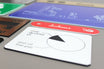
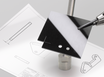
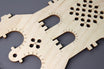
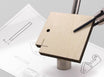
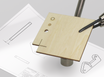
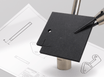
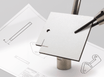
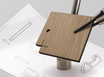
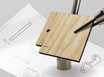
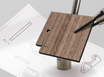
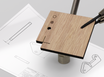
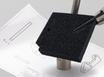
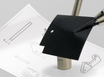
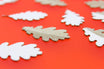
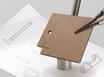
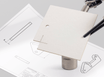
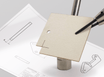
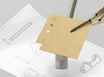
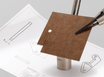
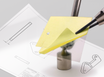
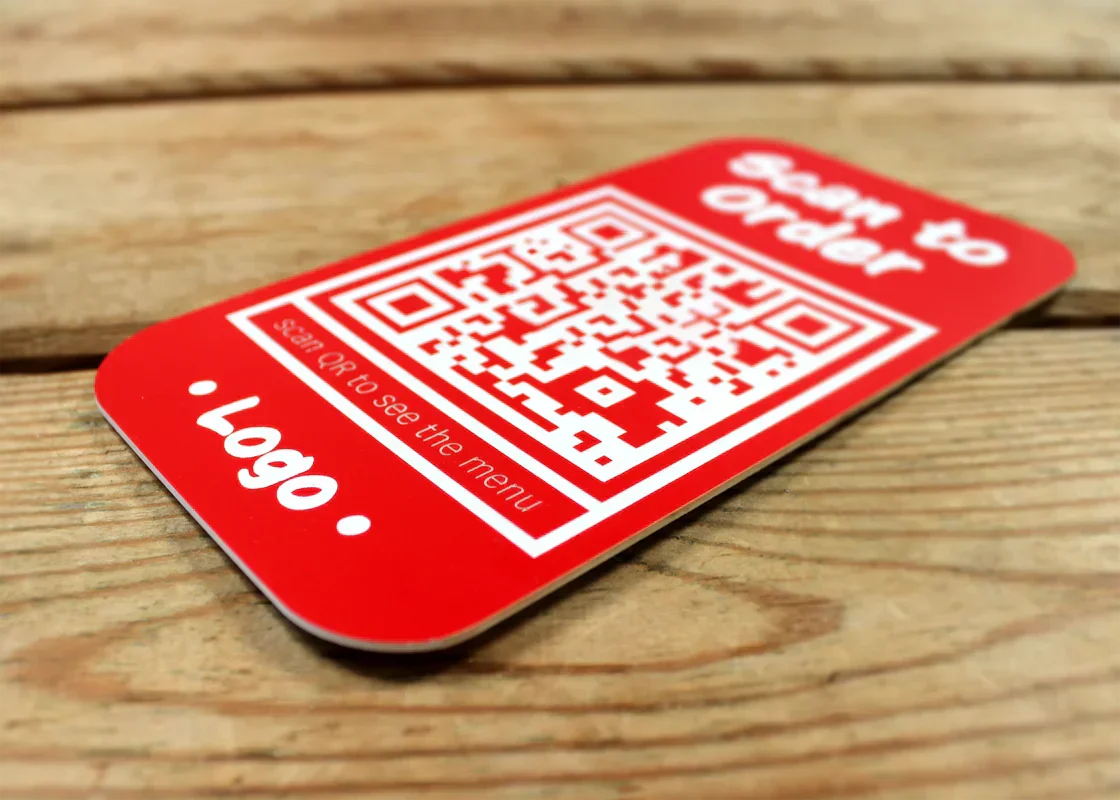
Möchten Sie Texte, Formen oder Linien auf Ihren lasergeschnittenen Bauteilen markieren? – Dies ist mit einer Gravur möglich. In der Lasergrafik können Sie zwischen Schneiden und Gravieren unterscheiden.
Lasergravuren sind eine Oberflächenmarkierung; das Ergebnis ist konsistent und die Detailgenauigkeit ist hoch. Das Gravurergebnis variiert je nach Material; auf den jeweiligen Materialseiten finden Sie Informationen zum Effekt der Gravur.
Was ist der Unterschied zwischen Linien- und Flächengravuren?
Liniengravuren werden mit einer dünnen Linie erstellt; der Laserstrahl folgt der gezeichneten Linie. Eine Flächengravur füllt die Form zwischen diesen Linien vollständig aus, indem der Laser viele Linien dicht nebeneinander setzt, sodass eine durchgehende Fläche entsteht.

Liniengravuren sind scharf und dünn, Flächengravuren bilden eine gleichmäßige Fläche. Beide Techniken bieten eine hohe Detailgenauigkeit.

Geben Sie in Ihrer Zeichnungsdatei mit den passenden Linienfarben und Ebenennamen an, was Linien- und was Flächengravuren sind.
1. Erstellen Sie eine Zeichnung
Verwenden Sie beim Erstellen einer Zeichnung die richtigen Linienfarben und Layer. Beachten Sie die Zeichnungsrichtlinien.
| Farbe (.ai, .pdf) | Ebenenname (.dxf, .dwf) | |
|---|---|---|
| Schneiden | Blau (RGB 0, 0, 255) | schneiden |
| Liniengravur | Rot (RGB 255, 0, 0) | liniengravieren |
| Flächengravur | Magenta (RGB 255, 0, 255) | flächengravieren |
Beachten Sie, dass jede Zeichnung eine Schnittlinie enthalten muss. Möchten Sie nur eine Gravur? – Dann zeichnen Sie dennoch einen Rahmen um Ihr Design.
2. Zeichnen Sie Vektorlinien
Liniengravuren zeichnen Sie als Linien; der Anfangs- und Endpunkt Ihrer Linie spielt dabei keine Rolle.
Flächengravuren zeichnen Sie mit geschlossenen Formen. Hierbei ist es wichtig, dass es keinen Anfangs- und Endpunkt gibt. Sie können Formen übereinanderlegen; dabei wird die äußerste Kontur verwendet.
Möchten Sie etwas innerhalb Ihrer gravierten Fläche aussparen? – Dann müssen Sie eine weitere Form darin zeichnen.
Wenn Sie verdickte Linien flächengravieren möchten, müssen Sie diese zuerst in eine Form umwandeln. Lesen Sie weiter, um zu erfahren, wie Sie dies tun können.
Rhino
Verwenden Sie eine Schraffur als Indikation für eine Flächengravur in Ihrer Zeichnung? Schraffuren werden von der Web-App nicht erkannt. Um die Schraffur in eine Kurve umzuwandeln, verwenden Sie die folgenden Befehle:
Wählen Sie die Schraffur aus mit > selhatch
Fügen Sie eine Umrandung hinzu mit > dubborder
Entfernen Sie die Schraffur mit > selhatch > delete
Die Schraffur wurde nun entfernt und besteht nur noch aus einer Kurve.

Illustrator
Verwenden Sie eine Kontur in Ihrer Zeichnung? Diese werden nicht erkannt, wandeln Sie Ihre Linien in Outlines um.
Wählen Sie Ihre Linie aus und gehen Sie zu Objekt > Pfad > Kontur umwandeln

Möchten Sie Formen zusammenfügen, verwenden Sie Pathfinder > Vereinen oder das Shapebuilder-Werkzeug.
3. Text
Wandeln Sie Text in Vektorlinien um, da er sonst nicht erkannt wird.
Rhino
Damit Text in Ihrem Design von der Web-App erkannt wird, wandeln Sie den Text in Outlines / Kurven um.
Sie erstellen Text in Rhino mit dem Befehl > Text
Nachdem Sie die passende Schriftart gewählt haben, können Sie den Text mit > SelText auswählen.

Nun können Sie den Text mit > Explode in Kurven umwandeln.
Sie sehen jetzt nur noch eine Outline; die Datei ist bereit zum Hochladen.

Illustrator
In Illustrator wandeln Sie Text in Vektorlinien um, indem Sie die Funktion „Create Outlines“ / „Letterkonturen erstellen“ verwenden. Diese finden Sie in der Symbolleiste unter „Schrift“ oder indem Sie Ihren Text auswählen und mit der rechten Maustaste klicken.
Wählen Sie Ihren Text aus und gehen Sie zu Schrift > Create Outlines
Oder klicken Sie mit der rechten Maustaste > Create Outlines

Steht Ihr Text in einer Fläche und möchten Sie Ihren Text aussparen? – Dann müssen Sie beide Formen zu einer zusammenfügen. Dies tun Sie, indem Sie beide auswählen > Pathfinder > Exkludieren


4. Laden Sie Ihre Zeichnung hoch
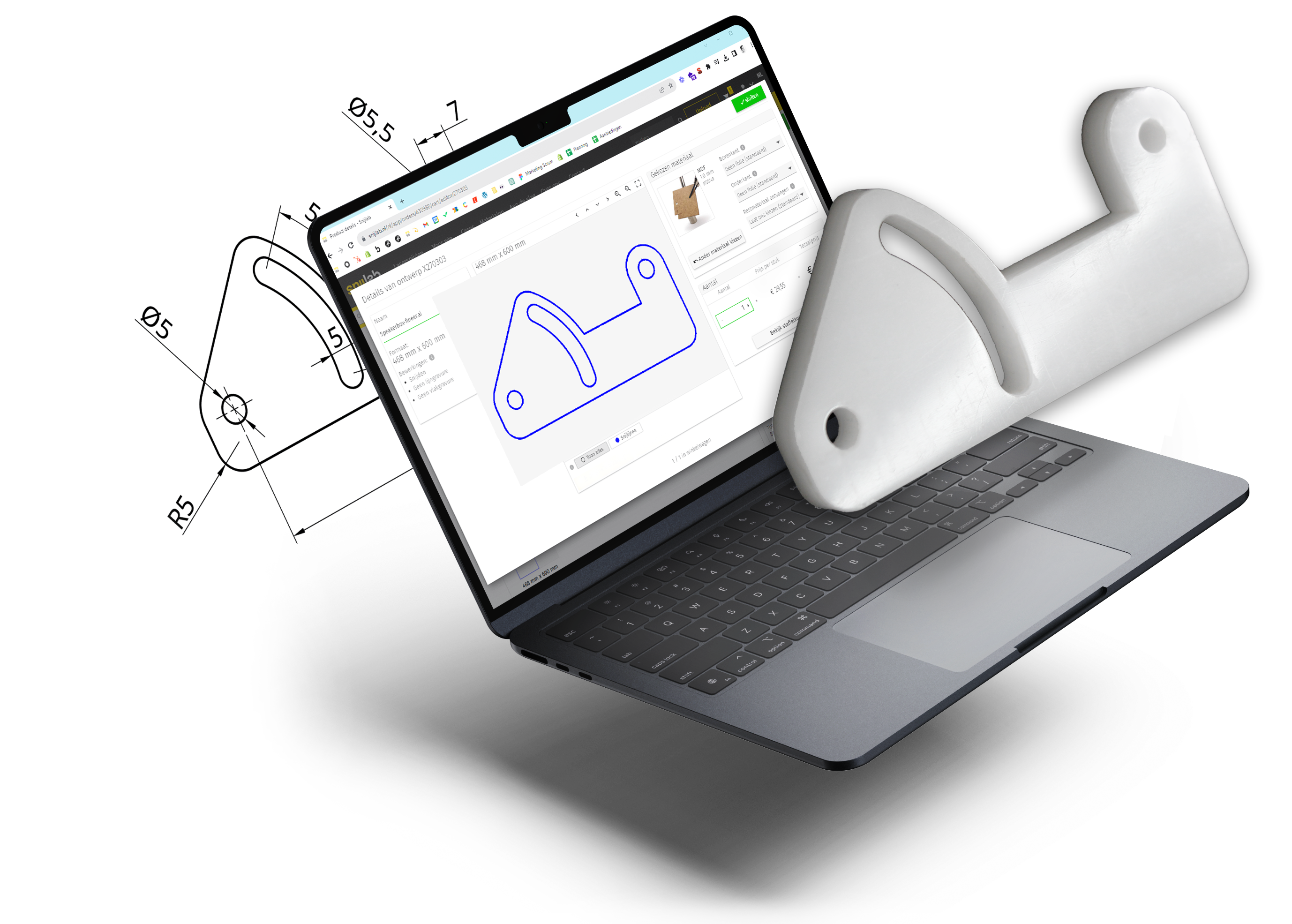
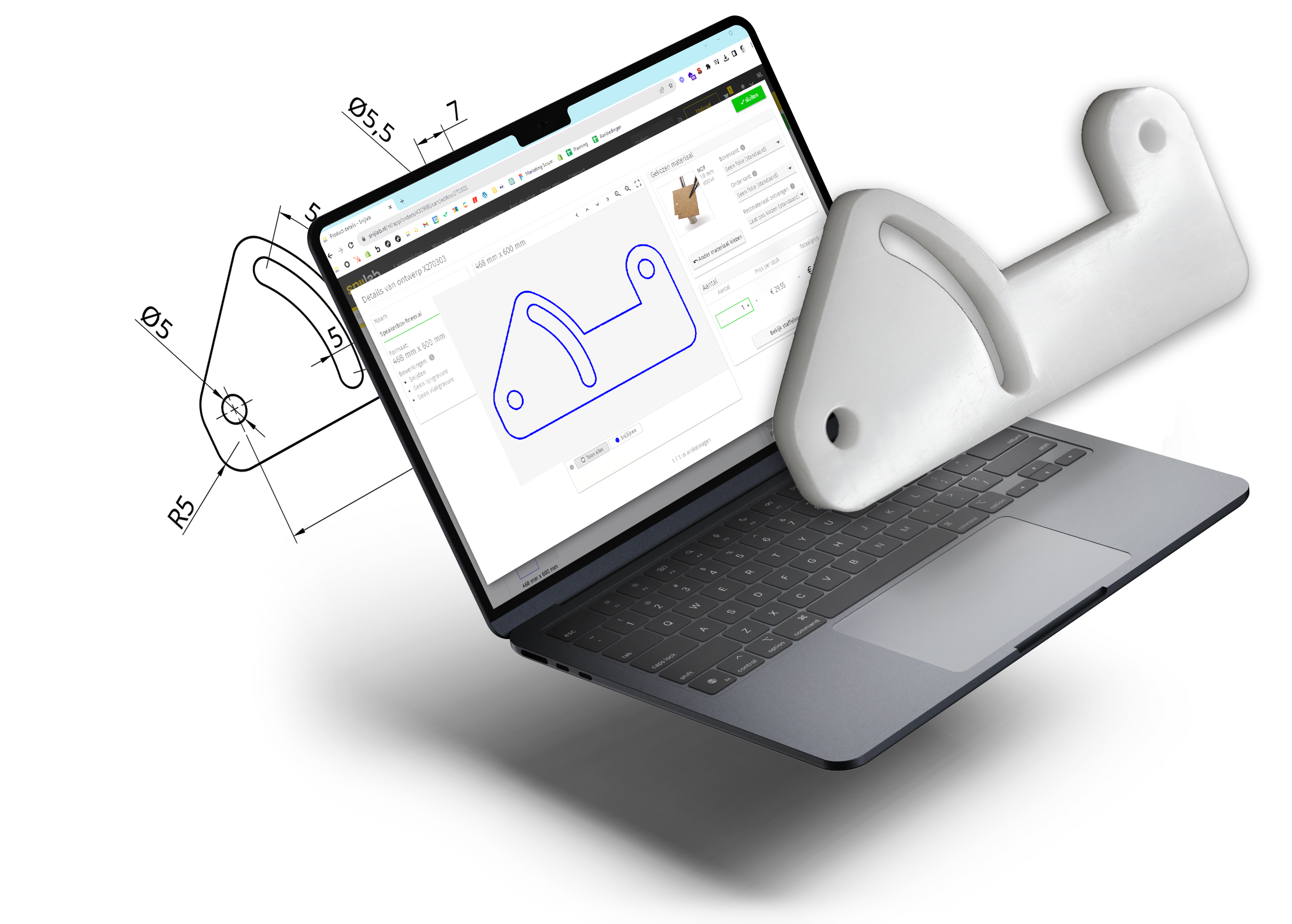
Laden Sie Ihre Zeichnung auf snijlab.nl hoch und überprüfen Sie diese in der Vorschau.
In der Vorschau sehen Sie
- Schnittlinien in blauen Linien
- Liniengravuren in roten Linien
- Flächengravuren in magentafarbenen Flächen
Die Vorschau in Ihrem Warenkorb zeigt Ihnen, wie Ihre Zeichnung von unserer Software interpretiert wird. Dies ist genau das, was wir für Sie anfertigen werden. Überprüfen Sie diese daher sorgfältig.