

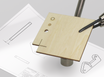
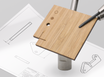
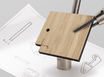
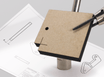
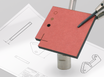
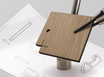
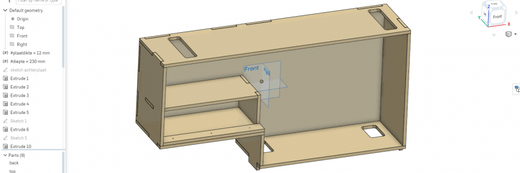
Onshape ist eine CAD-Software, die vollständig in Ihrem Browser läuft. Sie müssen also nichts installieren. Sie ist auf technische Zeichnungen und Engineering ausgerichtet und in ihrer Funktionalität mit SolidWorks und Fusion360 vergleichbar. Es gibt kostenpflichtige Abonnements, aber wenn es Ihnen nichts ausmacht, dass Ihre Modelle öffentlich zugänglich sind, können Sie alle Funktionen kostenlos nutzen.
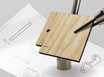
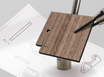
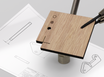
Das Laserschneiden aus Onshape ist auf verschiedene Weisen möglich. In diesem Beispiel lassen wir ein kleines Holzgehäuse laserschneiden.
Sie können das 3D-Modell über diesen Link ansehen.
Der Link zum Modell in Onshape ist schreibgeschützt. Wenn Sie ein Onshape-Konto erstellen, können Sie das Modell klonen und anpassen. Sie können zum Beispiel die Variable (Materialstärke) anpassen. Sie werden sehen, dass alle Verbindungen sauber mitskalieren. Wie Sie in Onshape zeichnen, erfahren Sie am besten in deren Learning Center.
Hier erfahren Sie, wie Sie für das Laserschneiden exportieren können
Methode 1: Direkt als STEP
Die schnellste Methode. Klicken Sie mit der rechten Maustaste auf den Tab 'Part Studio 1' (oder auf ein einzelnes Bauteil) und wählen Sie 'Export', Format 'STEP'. Laden Sie die STEP-Datei direkt in den Uploader hoch; die Materialstärke und Kontur jedes flachen Bauteils werden aus dem 3D-Modell extrahiert. So bleibt Ihr Onshape-Modell die einzige Quelle und Sie überspringen den 2D-Exportschritt.
Methode 2: Bauteil für Bauteil als DXF
Praktisch, wenn Sie die 2D Vektordateien noch nachbearbeiten möchten.
- Gehen Sie zum Tab 'Part Studio 1'
- Klicken Sie mit der rechten Maustaste auf das obere Brettchen und dann auf 'Export as DXF\DWG'
- Geben Sie dem Bauteil einen Namen (optional), wählen Sie 'DXF', 'Release 14', 'Download' und klicken Sie auf Export.
- Folgen Sie diesen Schritten für alle Bauteile, die Sie laserschneiden möchten.
Die DXF-Dateien sind direkt für Snijlab verwendbar. Ziehen Sie sie in den Uploader & wählen Sie das richtige Material für Ihre Bestellung.


Methode 3: Zeichnungen
Dies ist anfangs etwas mehr Arbeit, liefert aber verschachtelte Vektordateien, die potenziell günstiger zu schneiden sind. Außerdem sind die Verschachtelungen dynamisch: Wenn Sie etwas in Ihrem Modell anpassen, aktualisieren sich alle verschachtelten Vektordateien automatisch.
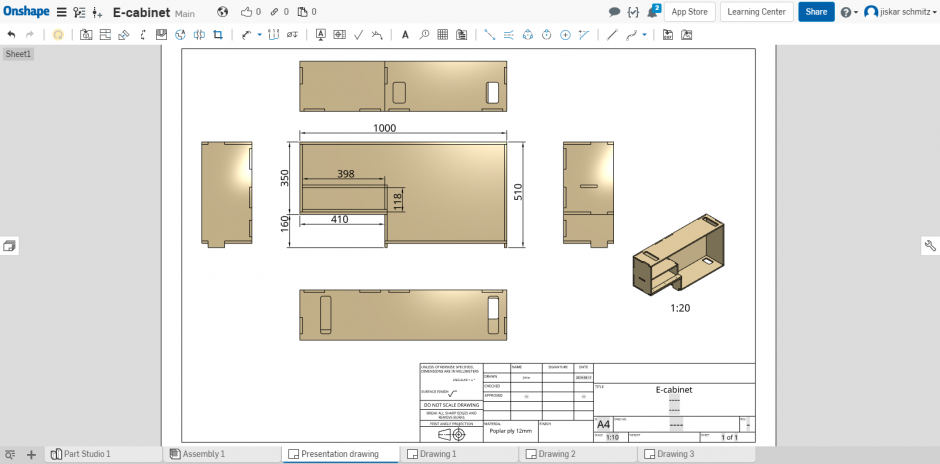
- Suchen Sie in den öffentlichen Dokumenten nach 'Snijlab drawing template'. Öffnen Sie das Dokument und klicken Sie auf 'Make a copy'. Das Template befindet sich nun in Ihrer eigenen Bibliothek.
- Öffnen Sie das Dokument, das Sie laserschneiden möchten, klicken Sie auf das Pluszeichen unten links und wählen Sie 'Create Drawing'.
- Jetzt können Sie ein Template wählen. Filtern Sie nach 'Created by me'. Jetzt erscheint das Template aus Schritt 1.
- Wählen Sie das Template 'Snijlab drawing template.dwt' und klicken Sie auf 'Ok'. Die neue Zeichnung öffnet sich nun.
- Klicken Sie auf 'Insert View', wählen Sie ein Bauteil und fügen Sie es der Zeichnung hinzu. Achten Sie darauf, die richtige Ansicht (oben oder seitlich) zu wählen. Fügen Sie mehrere Bauteile hinzu, bis die Zeichnung voll ist.
- Wenn Sie mehr Bauteile haben, als auf eine Platte passen, wiederholen Sie die Schritte 2-4, um eine weitere Zeichnung zu erstellen. (Hinweis: Erstellen Sie keine zusätzlichen Blätter in einer Zeichnung, sondern erstellen Sie mehrere Zeichnungen)
- Klicken Sie auf Menü und 'Print', um die Zeichnung als Vektor-PDF zu exportieren.
Die PDFs sind direkt für Snijlab geeignet. Ziehen Sie sie in den Uploader und wählen Sie das richtige Material für Ihre Bestellung.
Wenn Sie nun eine Anpassung in Ihrem Modell vornehmen, werden Sie sehen, dass in Ihren Zeichnungen ein gelber Update-Button erscheint.
Klicken Sie darauf, um die Änderungen in Ihrem Modell in Ihre Zeichnung zu übernehmen.


Fazit
CAD-Design ermöglicht es, komplexe Projekte auf Anhieb korrekt zu erstellen. Das Zeichnen in 3D kostet zwar etwas Zeit, aber diese gewinnen Sie fast immer zurück, da Sie Probleme frühzeitig erkennen und lösen können, bevor Kosten entstehen.
Das unten abgebildete Gehäuse wurde aus 12 mm Pappel-Multiplex gelasert. Die Eckverbindungen sind geklebt und genagelt.
Onshape ist eine von vielen Optionen, wenn Sie CAD-Software suchen, und definitiv eine Überlegung wert.