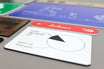
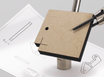
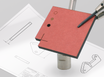
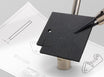
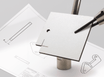
Geen Adobe-licentie meer, maar wel een ontwerp dat je wilt laten lasersnijden? Met Affinity maak je het gratis klaar voor de laser, in een programma dat aanvoelt als Illustrator. In deze tutorial neem je een bestaand ontwerp, zoals een logo, illustratie of Canva-ontwerp, en zet je het in negen stappen om naar een bestand dat Snijlab direct kan snijden en graveren. Als voorbeeld gebruiken we een onderzetter van 95 x 95 mm met snijden, lijngraveren en vlakgraveren.

Waarom Affinity?
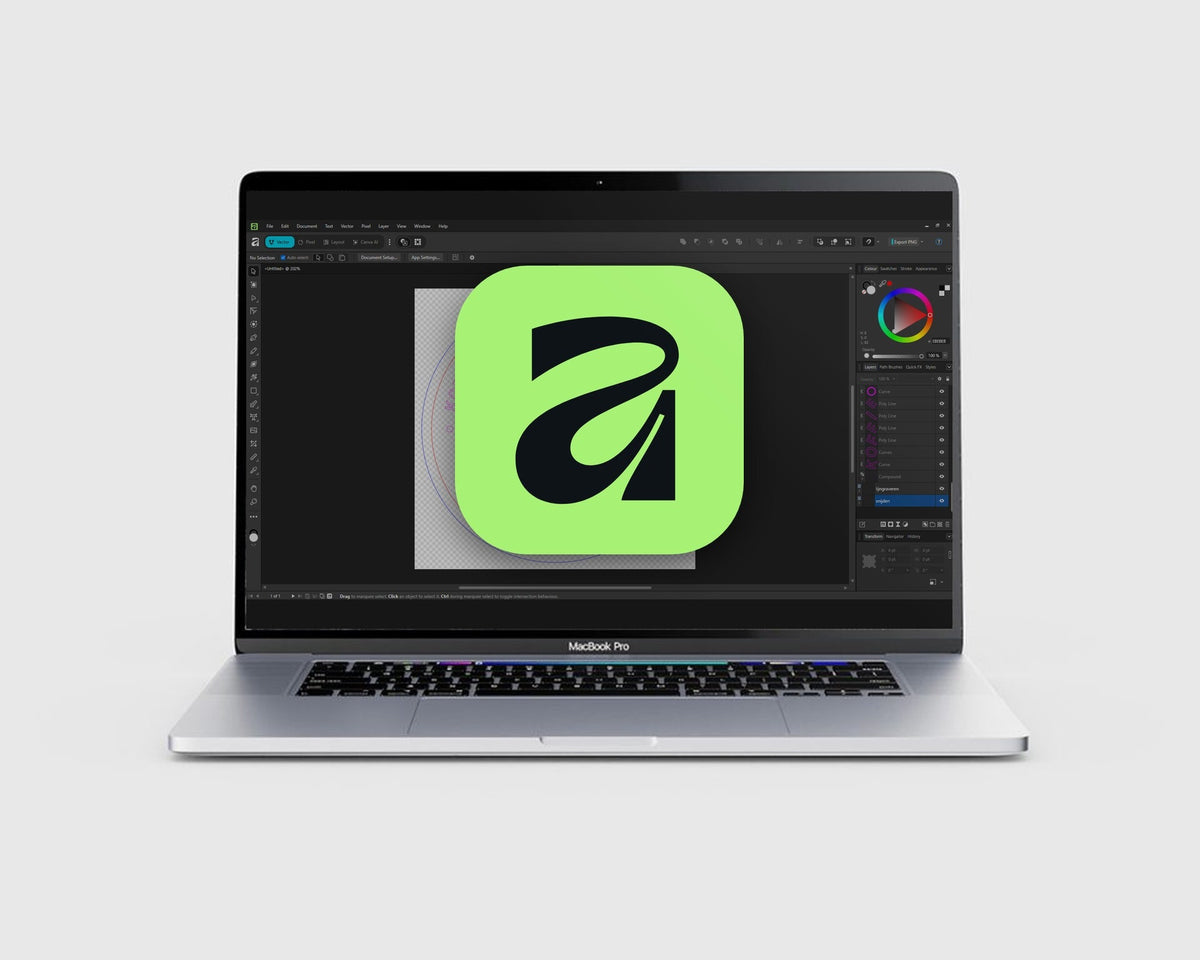
Affinity is sinds oktober 2025 gratis. Canva kocht het programma en voegde Affinity Designer, Photo en Publisher samen tot één app: Affinity by Canva. Voor lasersnijden gebruik je de Vector-studio, het vroegere Affinity Designer.
- Gratis: je hebt alleen een gratis Canva-account nodig. De AI-functies vragen om Canva Premium, maar die heb je hier niet nodig.
- Vertrouwd: werk je met Illustrator of Canva, dan herken je de gereedschappen, lagen en het kleurenpaneel.
- Geschikt voor Snijlab: je exporteert als PDF of SVG. Die bestanden lezen we direct in.
In De vier beste gratis tekenprogramma's voor lasersnijden in 2026 vergelijken we Affinity met Inkscape, FreeCAD en Onshape.
Wat je nodig hebt
- Affinity: download het via affinity.studio (Get Affinity) en log in met je Canva-account. Kies na het openen bovenin de Vector-studio.
-
Je ontwerp als SVG, PDF, EPS of AI. Werk je in Canva, download je ontwerp dan als PDF of SVG.
De drie kleuren van Snijlab
Snijlab herkent aan de lijnkleur wat er met een onderdeel moet gebeuren. Vullingen worden niet gelezen.

Alle regels vind je in onze tekenregels.
Stap 1: Open je ontwerp en check het formaat
Open je ontwerp via File › Open. Controleer via Document Setup in de contextbalk bovenin dat de eenheid op Millimetres staat en het kleurformaat op RGB/8. In CMYK verschuiven je kleuren en herkent de uploader ze niet. Begin je met een nieuw document? Kies dan dezelfde instellingen bij het aanmaken, zoals hieronder.

Lasersnijden gebeurt op schaal 1:1. Staat je ontwerp nog niet op de echte maat? Selecteer dan alles en typ de breedte in het Transform-paneel, met het slotje aan. In het voorbeeld is de onderzetter 95 x 95 mm.
Stap 2: Verwijder de achtergrond
Alles wat geen snij- of graveerlijn is, moet eruit: achtergrondvlakken, kaders en hulplijnen. Klik in Layers op de achtergrondlaag en druk op Delete.


Stap 3: Zet tekst om naar curves
Zet tekst om naar vormen, dan leest de uploader hem altijd goed, ook zonder jouw lettertype. Selecteer de tekst en kies Vector › Convert to Curves. In het Layers-paneel verandert de tekstlaag in losse curves.
In het voorbeeldbestand is de tekst al omgezet. Voeg je eigen tekst toe, dan doe je deze stap.


Stap 4: Snijlijn, maak de buitenrand blauw
Vanaf hier geldt in stap 4, 5 en 6 steeds dezelfde regel: zet de vulling uit en de kleur op de lijn.
- Klik op de buitenste vorm, in het voorbeeld de beige cirkel.
- Zet in de contextbalk bovenin de vulling op geen (het vakje met de rode schuine streep).
- Zet de lijn op #0000FF.
- Zet in het Stroke-paneel de lijndikte op 0,1 mm. Staat de eenheid in Affinity op pt, typ dan 0,3 pt.
Stap 5: Lijngraveren, maak de dunne lijnen rood
- Shift-klik op alle onderdelen die een dunne gravure worden, in het voorbeeld de twee ringen en de drie stoomlijntjes.
- Zet de lijn op #FF0000 en de dikte op 0,1 mm (0,3 pt).
Stap 6: Vlakgraveren, maak de vlakken magenta
- Klik op één gevulde vorm, bijvoorbeeld het kopje.
- Kies Edit › Select Same › Fill Colour. Alle vormen met dezelfde kleur zijn nu in één keer geselecteerd: kopje, oor, schotel, letters en stippen.
- Zet de vulling op geen.
- Zet de lijn op #FF00FF en de dikte op 0,1 mm (0,3 pt).

Praktische tip: Select Same › Fill Colour bespaart je veel klikwerk bij een logo met tientallen losse letters en vlakken. Je zet alles wat gegraveerd moet worden in één keer om.
Stap 7: Controleer je vlakgravures
Bij vlakgraveren vult de laser alles binnen een gesloten lijn. Controleer daarom twee dingen.
Is elke vorm gesloten? Een contour met een opening wordt niet gevuld. Selecteer de vorm met het Node Tool (A) en klik in de contextbalk op Close Curve.

Liggen er vormen over elkaar? Voeg ze samen tot één vorm:
- Shift-klik op de vormen die overlappen, in het voorbeeld het kopje en het bordje.
- Kies Vector › Geometry › Add. In Layers worden twee lagen een compound.


Snelle controle: zet de vulling tijdelijk op magenta. Gaten, zoals in het oor en in de letters O, D en R, moeten leeg blijven. Zet de vulling daarna weer op geen.
Zo ziet je ontwerp er nu uit: klaar voor de laser!
Stap 8: Exporteer als PDF (of SVG)
Kies File › Export, klik op PDF en kies de preset PDF (for export). Kies geen PDF/X of press ready: die zetten je kleuren om naar CMYK, en dan herkent de uploader blauw, rood en magenta niet meer. Klik op Export. Een PDF bewaart de echte maat in millimeters, dus je onderzetter komt in de portal binnen als 95 x 95 mm.

Stap 9: Upload, controleer en bestel

- Log in op account.snijlab.nl en upload je PDF of SVG.
- Controleer de maat linksonder in de preview: in het voorbeeld 95 x 95 mm.
- Kies je materiaal.
- Controleer de preview. Die laat zien hoe wij je tekening lezen, en dat produceren we ook.
- Kies een levertijd: spoed, versneld, standaard of voordelig. Prijs en leverdatum zie je direct.
- Reken af met iDEAL, creditcard, PayPal of Bancontact.
Hoe het hele proces werkt, lees je op Hoe werkt het?
Klopt de preview niet?
| Wat je ziet | Oorzaak | Oplossing |
|---|---|---|
| Een onderdeel ontbreekt | De kleur staat op de vulling, niet op de lijn | Vulling op geen, kleur op de lijn |
| Een vlak is alleen een contour, niet gevuld | De hex-code is niet precies FF00FF, of de vorm is niet gesloten | Typ de hex-code opnieuw; sluit de vorm of voeg samen met Add |
| Tekst ontbreekt of heeft een ander lettertype | Tekst niet omgezet | Ctrl/Cmd + Enter, opnieuw exporteren |
Checklist voor je upload
- Millimeters, schaal 1:1, RGB
- Achtergrond en hulplijnen verwijderd
- Tekst omgezet naar curves
- Vulling uit; lijnkleur: snijden blauw, lijngraveren rood, vlakgraveren magenta
- Vlakgravures gesloten, overlap samengevoegd met Add
- Geëxporteerd als PDF of SVG
- Maat en preview in de portal gecontroleerd
Meer software-tutorials
- Lasersnijden met Inkscape: het andere gratis alternatief
- Lasersnijden met Adobe Illustrator
- Illustrator, CorelDRAW of Inkscape: wat is de beste software voor grafisch ontwerpers?
- De 10 beste tekenprogramma's voor lasersnijden in 2026
Klaar om te bestellen? Maak een gratis account aan op account.snijlab.nl, upload je ontwerp en zie direct wat het kost.